A questo punto avrete già un account Github e vi starete chiedendo:
"Che me ne faccio!?"
Github è un servizio web che vi consente di "storare" e condividere il codice sorgente dei vostri progetti usando git.
Git è uno strumento immenso, ma a noi servirà solo un sottoinsieme di tutte le sue funzionalità. Formalmente parlando, git è un sistema di versionamento del codice sorgente, e ci consente di avere una history dei cambiamenti che apportiamo ai nostri file. Vedremo l'utilizzo pratico a lezione, ma quello di cui abbiamo bisogno da subito è un vocabolario comune, per parlare la stessa lingua.
Un repository, o repo se siete pigri come dei bradipi come me, è quello che state usando in questo momento. La documentazione del corso si trova all'indirizzo
Se analizziamo l'url, vediamo che ci sono
https://github.com/- il sito di Github (duh!?)corso-android-ivan-morgillo- l'organizzazione a cui facciamo parte noi studenti e docentidocs- questo è il repo che contiene la documentazione del corso.
Potete immaginare un repo come una cartella un po' particolare.
Quando vogliamo portare una copia del repo da Github al nostro computer possiamo effettuare una clone del repo.
Per effettuare la clone useremo Android Studio:
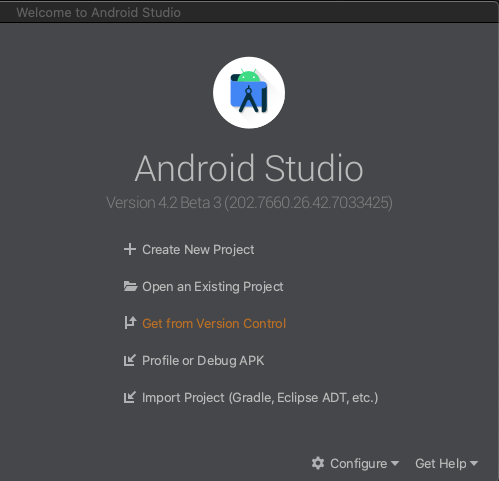
Ci basterà inserire l'url come nell'immagine successiva e scegliere la cartella di destinazione:
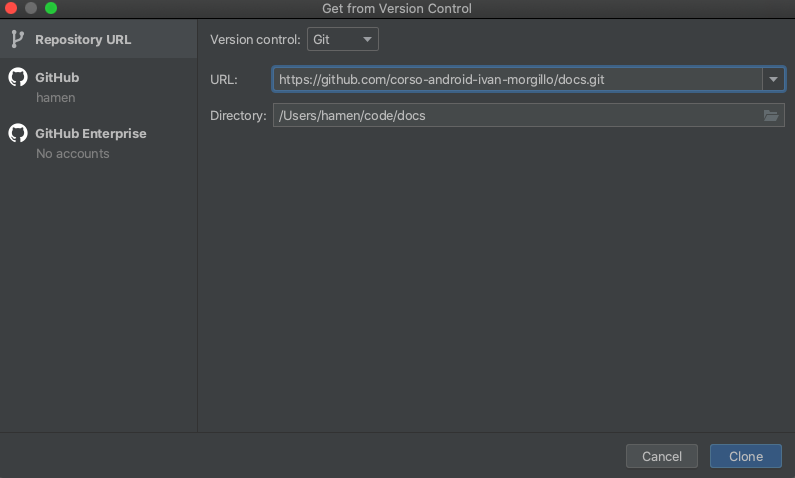
A questo punto il repo è sul nostro computer e Android Studio lo tratterà come un progetto su cui lavorare.
Git è un sistema di versionamento distribuito e consente a tanti programmatori di lavorare contemporaneamente sullo stesso progetto.
Quando vogliamo iniziare a lavorare su un nuovo task vogliamo essere sicuri di avere tutti i cambiamenti che i nostri colleghi hanno apportato mentre noi dormivamo.
Per fare ciò useremo il comando pull di git. Anche questo comando è prensente in Android Studio:

Una volta che il nostro lavoro è concluso vogliamo raggruppare tutte le modifiche che abbiamo effettuato, allegare un messaggio descrittivo ed imprimerle nella history del repo.
Per fare ciò useremo i comandi add e commit di git. Anche in questo caso Android Studio vi aiuta. Vi basterà usare la combinazione di tasti Cmd+K se siete su Mac o Ctrl+K se siete su PC e vi apparirà una schermata simile a questa:
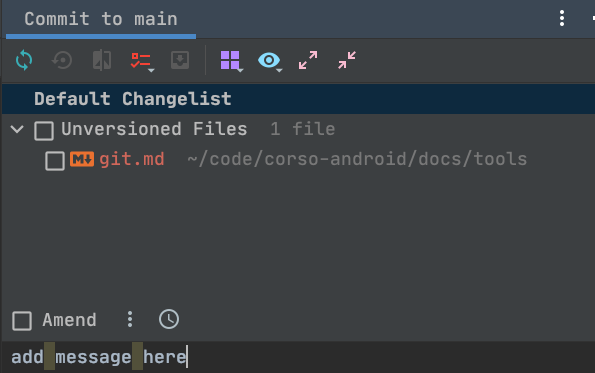
Qui potrete selezionare i file da aggiungere alla commit e specificare un "commit message". Vedremo esempi pratici al corso e questa operazione diventerà una consuetudine molto rapidamente.
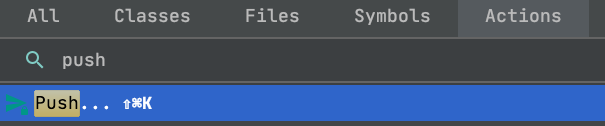
Una volta registrate le nostre commit in locale dovremo pushare per rendere le commit disponibili anche ai nostri colleghi. Usere il commando push di git e ancora una volta Android Studio di aiuterà: