這份手冊會教你從零開始,學會用「工程師的方式」繳交作業。 這些技能在業界每天都在用,學會了你就贏在起跑點。
| 你現在學的 | 業界怎麼用 |
|---|---|
| Git | 所有軟體公司的程式碼版本管理工具,沒有例外 |
| Fork + PR | 開源專案的協作方式(你用的 NumPy、Pandas 都是這樣開發的) |
| CI/CD | 程式碼一推上去就自動跑測試、自動部署,不用人工檢查 |
你繳交作業的過程,就是在模擬真實的軟體開發流程。
- 到 github.com 註冊
- 建議用英文 username(之後到處都會顯示)
- 記住你的 username 和密碼
Mac:
# 打開 Terminal,輸入:
git --version
# 如果沒安裝會自動提示安裝 Xcode Command Line Tools,按確認即可
Windows:
- 到 git-scm.com 下載安裝
- 安裝時全部選預設就好
- 安裝完打開 Git Bash(不是 CMD)
git config --global user.name "你的名字"
git config --global user.email "你的email@example.com"
這只需要設一次,之後所有 commit 都會用這個身份。
想像 Google Docs 的「版本紀錄」功能 — Git 做的事一模一樣,但更強大:
你的程式碼
    │
    ├── 版本 1:「完成送分題」
    ├── 版本 2:「完成核心題」
    ├── 版本 3:「修正 bug」
    └── 版本 4:「完成挑戰題」
每個版本叫做一個 commit,你可以隨時回到任何一個版本。
老師的 Repo(原版)
    │
    └── Fork ──→ 你的 Repo(副本,完全屬於你)
                    │
                    └── 你在這裡寫作業
Fork = 把老師的作業模板複製一份到你的 GitHub 帳號下。 你怎麼改都不會影響老師的原版。
你的 Repo ──── PR ────→ 老師的 Repo
              │
              └── 「老師你好,這是我的作業,請批改」
PR = 你主動告訴老師:「我寫完了,請看一下」。 老師可以在 PR 上看到你改了什麼、自動批改的成績也會貼在這裡。
你 push 程式碼
    │
    └── GitHub 偵測到 ──→ 自動啟動機器人
                              │
                              ├── 安裝 Python
                              ├── 安裝套件
                              ├── 跑測試
                              ├── 算分數
                              └── 把成績貼回來
CI (Continuous Integration) = 每次你推程式碼,機器人就自動幫你跑測試。 不用人工批改,不用等老師,24/7 全年無休。
-
老師會給你一個 GitHub 連結
-
打開連結,點擊右上角的 「Fork」 按鈕
-
在 "Create a new fork" 頁面,直接點 「Create fork」
-
等幾秒鐘,你的副本就建好了!
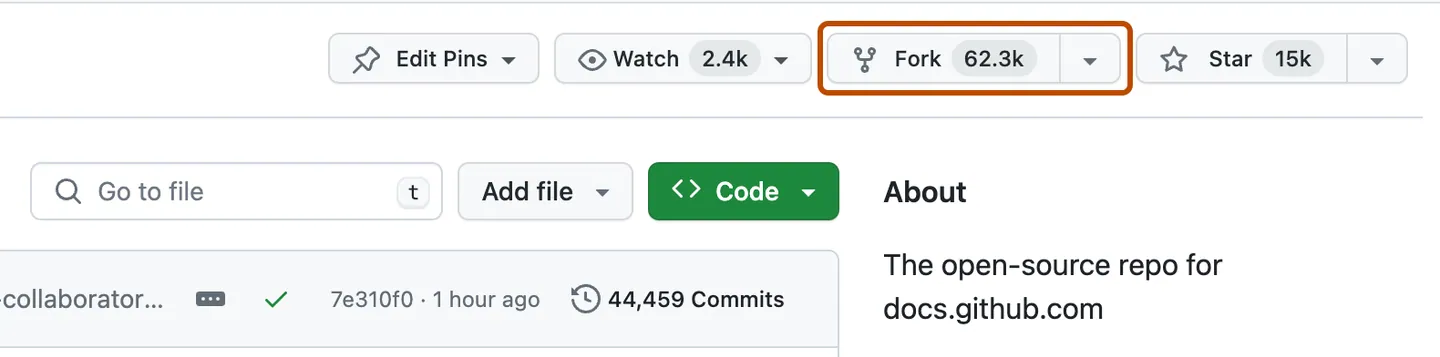
現在你的 GitHub 帳號下會多一個 repo,網址是:
https://github.com/你的帳號/repo名稱
# 把 "你的帳號" 換成你的 GitHub username
git clone https://github.com/你的帳號/repo名稱.git

# 進入資料夾
cd repo名稱
你的電腦現在有了這個專案的完整副本。
用任何你喜歡的編輯器打開 homework/ 資料夾裡的 .py 檔:
# 推薦用 VS Code 打開整個專案
code .
每個函式長這樣:
def green_mean():
    """建立 [10, 20, 30, 40, 50],回傳所有元素的平均值"""
    # TODO: 你的程式碼
    pass    # ← 把這行刪掉,換成你的程式碼
改成:
def green_mean():
    """建立 [10, 20, 30, 40, 50],回傳所有元素的平均值"""
    arr = np.array([10, 20, 30, 40, 50])
return arr.mean()# 先裝套件(第一次做就好)
pip install -r requirements.txt
# 跑測試看結果
python -m pytest tests/test_m1.py -v你會看到類似這樣的輸出:
tests/test_m1.py::TestGreen::test_green_mean PASSED     ✅
tests/test_m1.py::TestGreen::test_green_double PASSED   ✅
tests/test_m1.py::TestGreen::test_green_filter FAILED   ❌
PASSED = 這題對了,FAILED = 還有問題,看錯誤訊息修正。
# 1. 查看你改了哪些檔案
git status

# 2. 把改過的檔案加入「準備提交」清單
git add homework/

# 3. 建立一個存檔點(commit),附上說明
git commit -m "完成 M1 作業"

# 4. 上傳到 GitHub
git push
每個步驟的類比:
git add= 把作業放進信封git commit= 封口、寫上標題git push= 寄出去
-
到你 fork 的 repo 頁面(
github.com/你的帳號/repo名稱) -
你會看到一個橫幅寫 「This branch is X commits ahead」
-
點 「Contribute」 → 「Open pull request」
或者直接點 「Compare & pull request」 按鈕
-
填寫 PR 資訊:
- Title:
M1 作業 — 你的姓名 - Description:可以寫心得或留白
- Title:
-
點 「Create pull request」
繳交完成!接下來等 1~2 分鐘,機器人就會自動批改。
回到你剛發的 PR 頁面,往下滑,會看到一則自動留言:
📊 作業批改結果
總分:75 / 100(75%)— 等級 C

| 題目              | 分數  | 狀態 |
| test_green_mean   | 10/10 | ✅   |
| test_green_double | 10/10 | ✅   |
| ...               | ...   | ...  |
- 到你自己 fork 的 repo 頁面
- 點上方的 「Actions」 頁籤
- 點最新一次的 「🔑 我的成績與解答」
- 往下滑到 Job Summary 區塊
解答只會出現在你自己的 Actions 裡,其他同學看不到。
作業可以無限次修改重交!
# 1. 修改程式碼
# 2. 重複 Step 5 的流程:
git add homework/
git commit -m "修正核心題 bug"
git push
新的 push 會自動觸發重新批改,PR 上的成績也會更新。
GitHub 已經不支援密碼登入了,你需要設定 Personal Access Token 或 SSH Key:
方法 A — Token(最簡單):
- GitHub → Settings → Developer settings → Personal access tokens → Tokens (classic)
- 點 Generate new token
- 勾選
repo權限 - 產生的 token 當作密碼用
方法 B — SSH Key(一勞永逸):
# 產生 SSH Key
ssh-keygen -t ed25519 -C "你的email"

# 複製公鑰
cat ~/.ssh/id_ed25519.pub
# 把印出來的內容貼到 GitHub → Settings → SSH keys → New SSH key

# 以後用 SSH 網址 clone
git clone git@github.com:你的帳號/repo名稱.git# 先拉取最新版本
git pull --rebase
# 再推
git push# 恢復單一檔案到最後一次 commit 的狀態
git checkout -- homework/m1_numpy.py- 通常 1~2 分鐘就會完成
- 如果超過 5 分鐘,到 Actions 頁籤看是否有錯誤
- 最常見原因:import 錯誤導致測試無法執行
不用管它!你的作業批改不受影響。Conflict 只是因為老師可能更新了 repo。
可以!但不推薦,因為你無法在網頁上測試程式碼。
| 指令 | 功能 | 使用時機 |
|---|---|---|
git clone <url> |
下載 repo 到本機 | 第一次取得專案 |
git status |
查看目前狀態 | 隨時都可以看 |
git add <file> |
把檔案加入準備提交 | 改完程式碼後 |
git commit -m "訊息" |
建立存檔點 | add 之後 |
git push |
上傳到 GitHub | commit 之後 |
git pull |
下載最新版本 | 在另一台電腦工作前 |
git log --oneline |
查看提交歷史 | 想看自己做了什麼 |
git diff |
查看尚未提交的修改 | 想確認改了什麼 |
┌─────────────────────────────────────────────────────────────┐
│                      老師的 Repo                             │
│  ┌──────────┐  ┌──────────┐  ┌──────────────────────────┐   │
│  │ 作業模板  │  │ 測試程式  │  │ CI/CD (grade.yml)        │   │
│  │ homework/ │  │ tests/   │  │ PR 來了 → 跑測試 → 貼分數 │   │
│  └──────────┘  └──────────┘  └──────────────────────────┘   │
│        │                              ▲                      │
│        │ Fork                         │ PR                   │
│        ▼                              │                      │
│  ┌─────────────────────────────────────────────────────┐    │
│  │              學生的 Fork                              │    │
│  │  1. 寫作業 (homework/)                               │    │
│  │  2. git add + commit + push                         │    │
│  │  3. 發 PR → 繳交                                    │    │
│  │                                                      │    │
│  │  CI/CD (student-grade.yml)                           │    │
│  │  push → 跑測試 → 成績+解答 寫到 Job Summary          │    │
│  └─────────────────────────────────────────────────────┘    │
└─────────────────────────────────────────────────────────────┘