如果您希望获取指定大小的OSS图片,以适配网页元素或者满足排版格式的要求,您可以使用自定义裁剪功能。
- 网页设计与制作:在设计网页布局时,可能需要将图片裁剪成特定尺寸以适应网页元素,如头像、背景图、产品展示图等。
- 社交媒体发布:不同社交媒体平台对图片上传有各自的尺寸要求,例如封面照片、帖子图片、故事图片等,您需要按照推荐尺寸进行图片裁剪,以达到最佳展示效果。
- 移动应用开发:App中的图标、启动页、内嵌图片等都需要按规格裁剪,确保在不同分辨率和屏幕尺寸的设备上都能正确显示。
- 图像数据库管理:对于拥有大量图像资源的机构,例如图书馆、档案馆等,整理和归档时可能需要统一裁剪图片至预设尺寸。
- 如果从起点开始指定的宽度和高度超过了原图,将会直接裁剪到原图边界为止。
操作名称:crop
参数说明如下:
| 参数 | 描述 | 取值范围 |
|---|---|---|
| w | 指定裁剪宽度。 | [0,图片宽度]默认为最大值。 |
| h | 指定裁剪高度。 | [0,图片高度]默认为最大值。 |
| x | 指定裁剪起点横坐标(默认左上角为原点)。 | [0,图片边界] |
| y | 指定裁剪起点纵坐标(默认左上角为原点)。 | [0,图片边界] |
| g | 设置裁剪的原点位置。原点按照九宫格的形式分布,一共有九个位置可以设置。 | nw:左上north:中上ne:右上west:左中center:中部east:右中sw:左下south:中下se:右下 (使用此参数后x,y失效) |
各裁剪原点位置的计算方法如下。其中srcW代表原图宽度,srcH代表原图高度。
| 裁剪原点 | 位置计算方法 |
|---|---|
| nw | 0, 0 |
| north | srcW/2 - w/2, 0 |
| ne | srcW - w, 0 |
| west | 0, srcH/2 - h/2 |
| center | srcW/2 - w/2, srcH/2 - h/2 |
| east | srcW - w, srcH/2 - h/2 |
| sw | 0, srcH - h |
| south | srcW/2 - w/2, srcH - h |
| se | srcW - w, srcH - h |
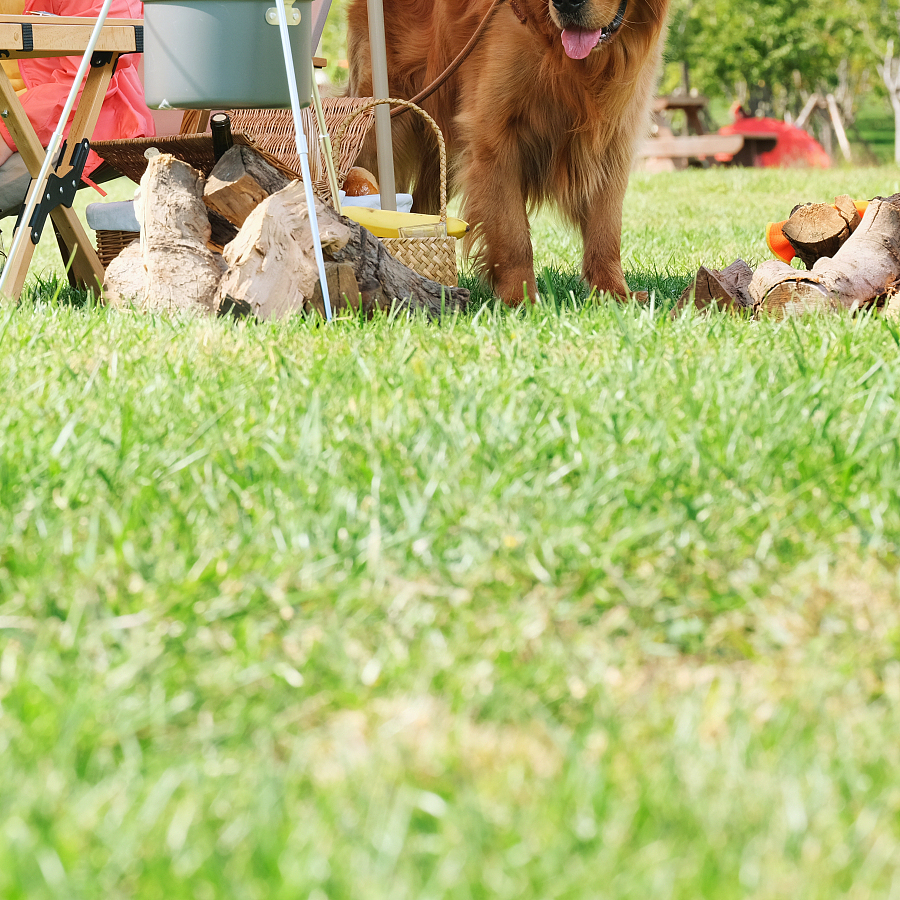
您可以通过文件URL、API方式设置图片处理参数。本文以文件URL为例进行介绍。本文示例使用的examples/example.jpg,
该测试基于
图片访问地址为:
-
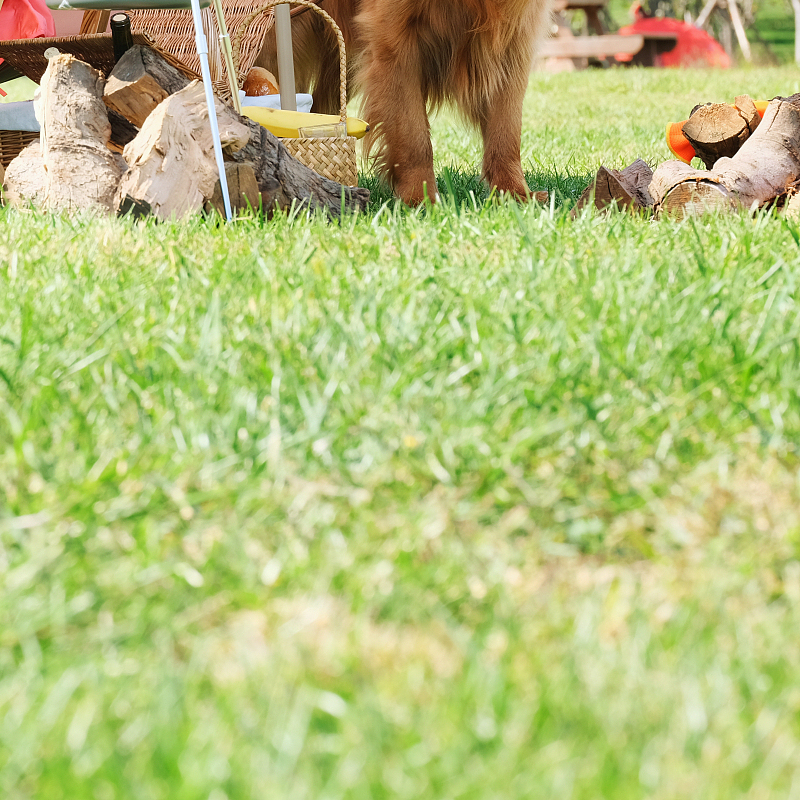
从(800,50)开始,裁减至图片边界
需求及处理参数如下:
- 裁剪起点为(800,50):
crop,x_800,y_50 - 裁减至图片边界:裁剪时默认使用w和h的最大值,所以可省略w和h参数。
- 裁剪起点为(800,50):
-
从(800,500)开始,裁剪300 px*300 px大小的图片
需求及处理参数如下:
- 裁剪起点为(800,500):
crop,x_800,y_500 - 裁减范围300 px*300 px:
w_300,h_300
图片处理URL为:http://127.0.0.1:8080/file/example.jpg?x-oss-process=image/crop,x_800,y_500,w_300,h_300
- 裁剪起点为(800,500):
-
裁剪原图右下角900 px*900 px的范围
需求及处理参数如下:
- 裁剪起点为原图右下角:
crop,g_se - 裁减范围900 px*900 px:
w_900,h_900
图片处理URL为:http://127.0.0.1:8080/file/example.jpg?x-oss-process=image/crop,w_900,h_900,g_se
- 裁剪起点为原图右下角:
-
裁剪原图右下角900 px*900 px的范围,起点为相对右下九宫格的左上顶点再位移(100,100)
需求及处理参数如下:
- 起点为原图右下角再位移(100,100):
crop,g_se,x_100,y_100 - 裁减范围900 px*900 px:
w_900,h_900
图片处理URL为:http://127.0.0.1:8080/file/example.jpg?x-oss-process=image/crop,x_100,y_100,w_900,h_900,g_se
- 起点为原图右下角再位移(100,100):

](http://127.0.0.1:8080/file/example.jpg!%5B%E5%8E%9F%E5%9B%BE%5D(https://help-static-aliyun-doc.aliyuncs.com/assets/img/zh-CN/6661894861/p674595.jpg))
](http://127.0.0.1:8080/file/example.jpg?x-oss-process=image/crop,x_800,y_50!%5B%E8%A3%81%E5%89%AA1%5D(https://help-static-aliyun-doc.aliyuncs.com/assets/img/zh-CN/5661894861/p674602.jpg))


